



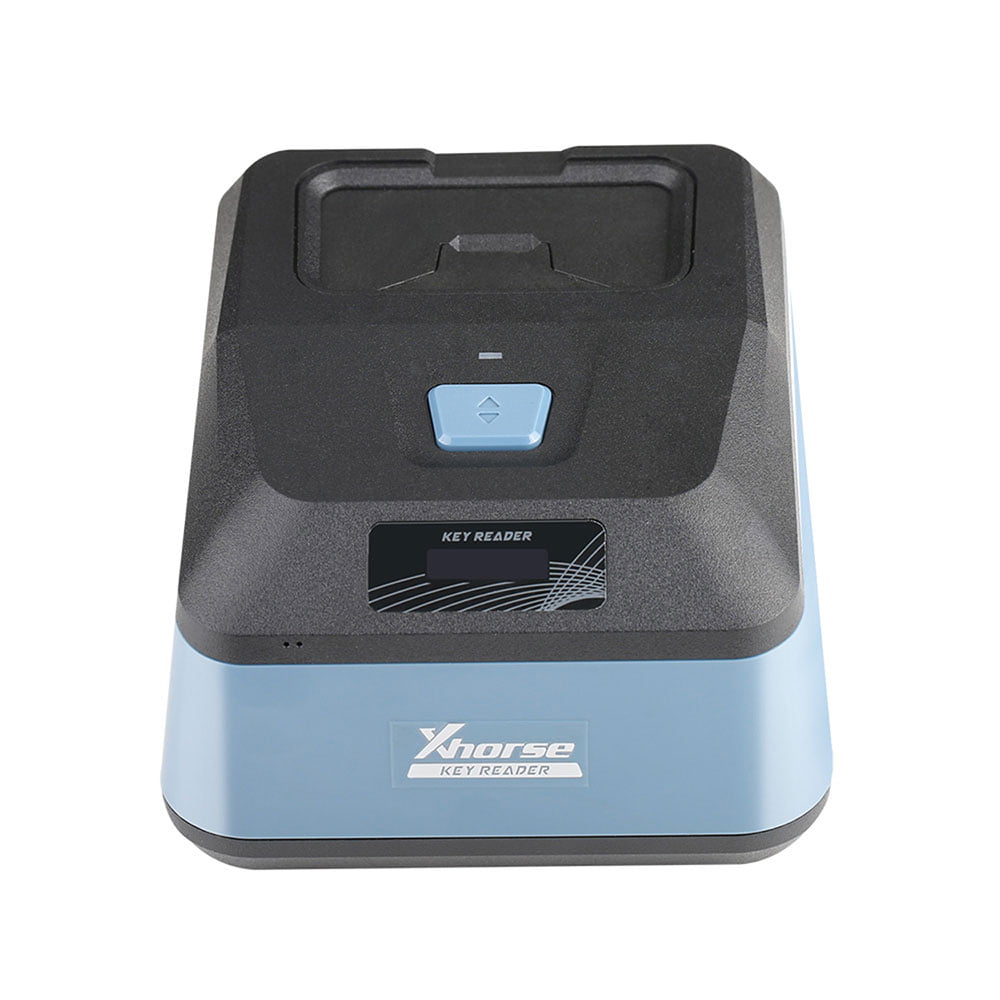
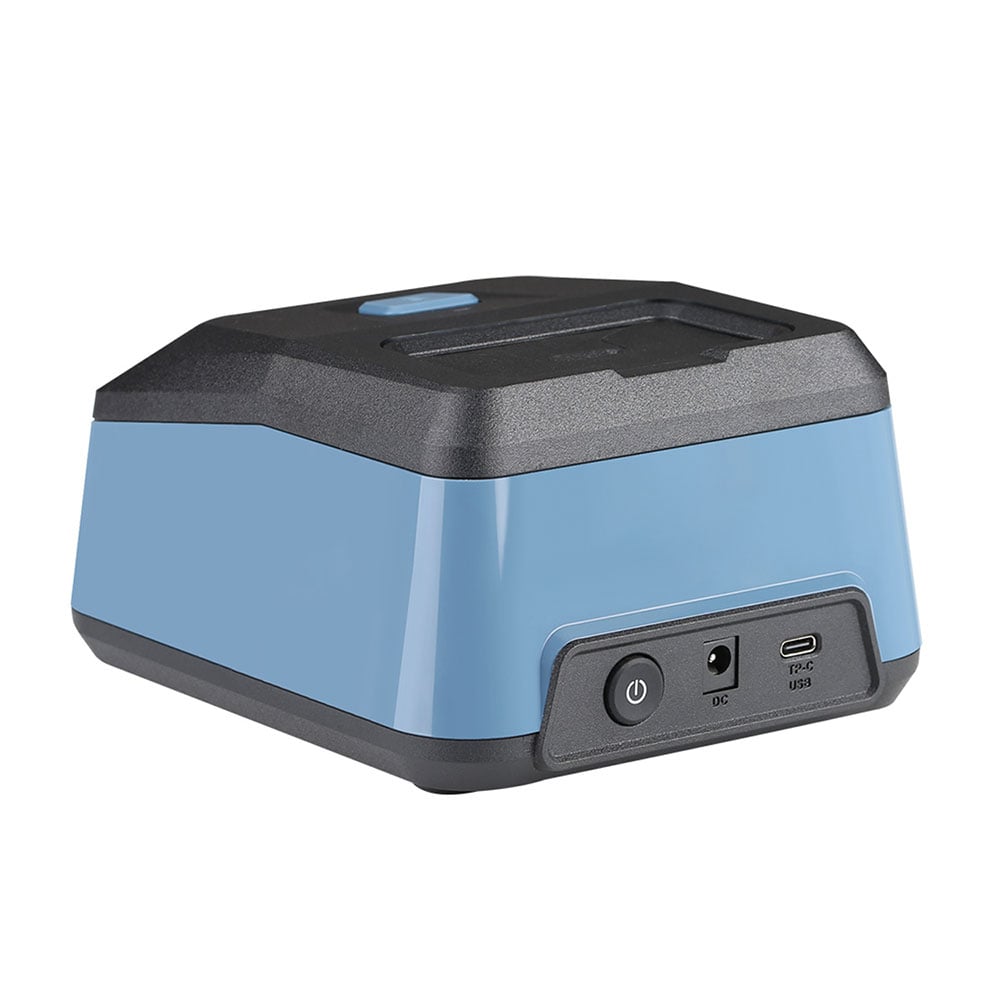
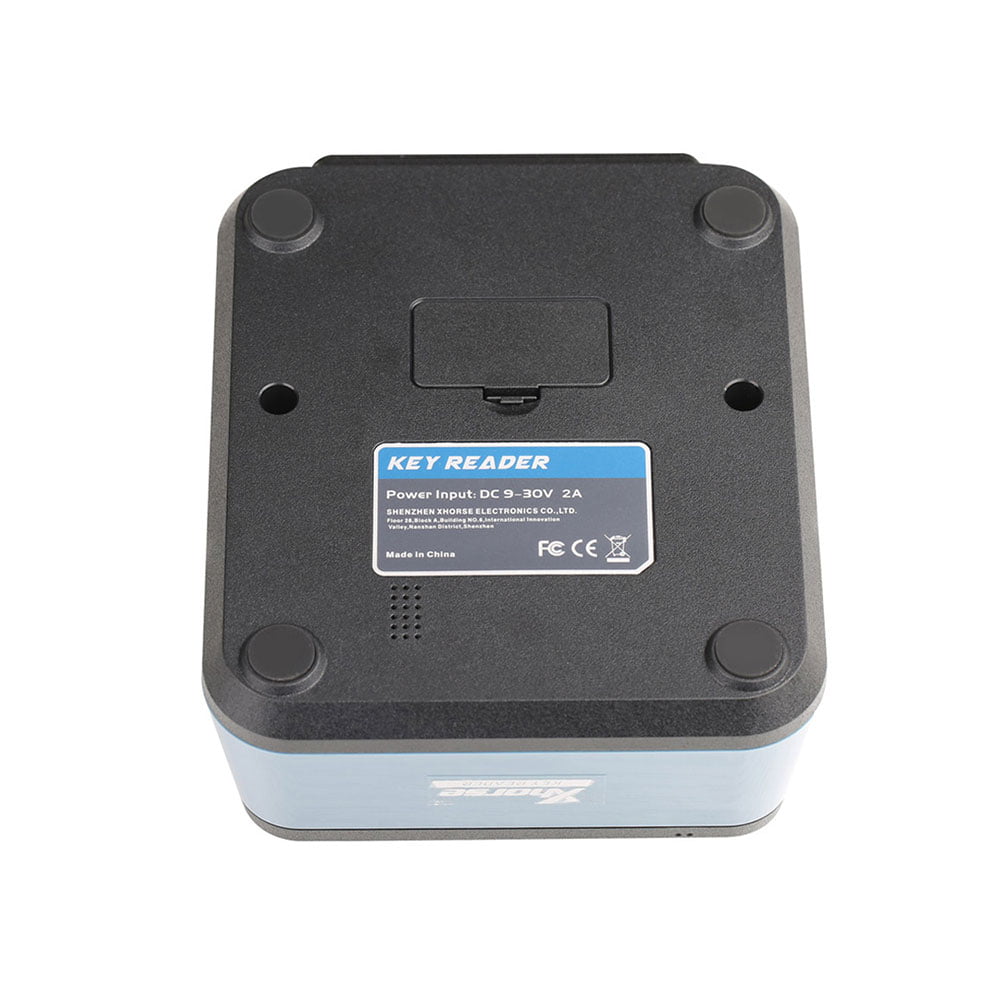
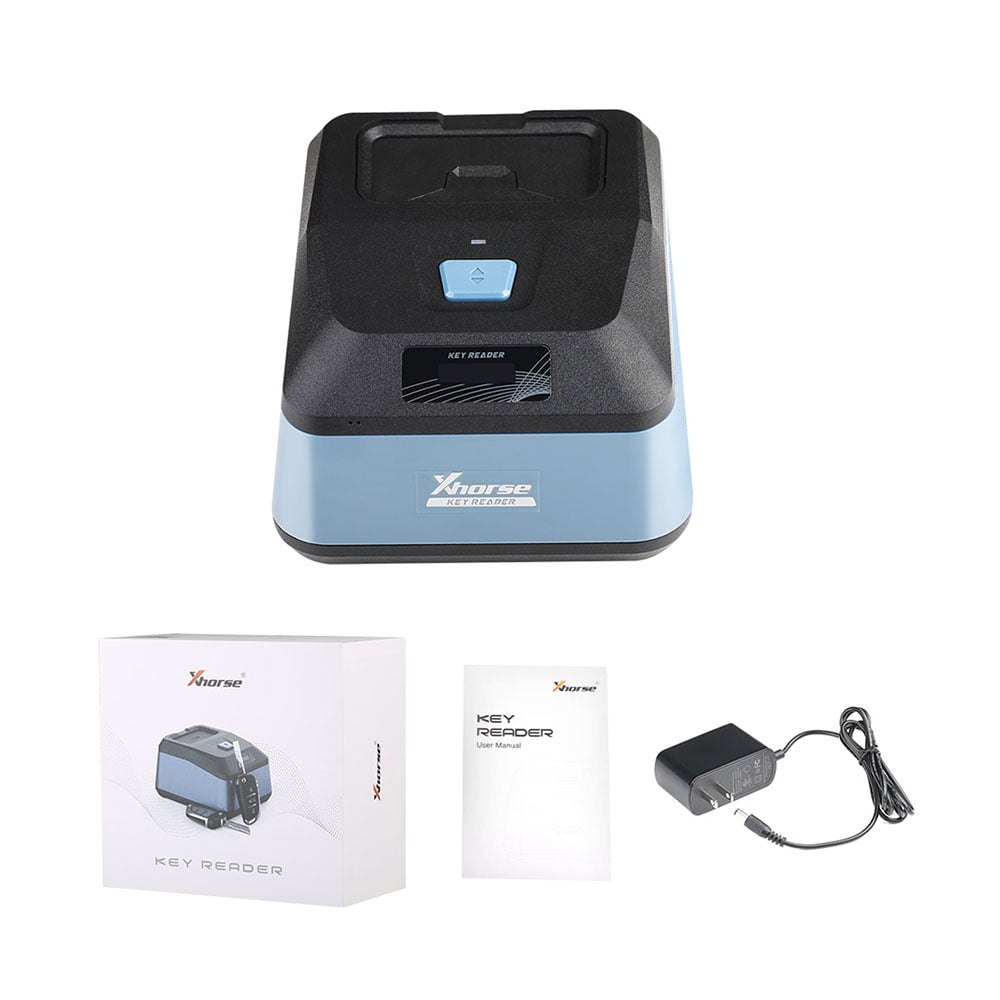
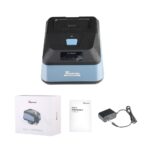
Connecter le Xhorse Key Reader au téléphone :
- Cliquez sur [Couper par données de coupe] sur la page d’accueil de l’application et sélectionnez le type de clé vierge, puis cliquez sur [Identification optique] pour accéder à l’interface de reconnaissance des données de coupe. Le KEY READER se connectera par défaut au téléphone via Bluetooth. (Si vous souhaitez vous connecter via Wi-Fi, vous pouvez sélectionner la connexion Wi-Fi dans l’interface d’identification).
① Connexion Bluetooth :
- Cliquez sur [Connecter] et l’interface affichera les appareils connectables. Sélectionnez l’appareil à connecter en fonction du numéro de série (SN) de l’appareil.
- Si la connexion est réussie, l’écran de l’appareil affichera l’icône Bluetooth, et l’application affichera « Bluetooth connecté » ainsi que le numéro de série de l’appareil correspondant.
- Les téléphones Android doivent configurer le couplage Bluetooth lors de la première connexion à l’appareil via l’application.
② Connexion WiFi :
- Sélectionnez la connexion WiFi, cliquez sur [Connecter] et l’interface affichera les appareils connectables. Sélectionnez l’appareil à connecter en fonction du numéro de série (SN) de l’appareil.
- Entrez le nom et le mot de passe du Wi-Fi auquel le téléphone est connecté (ou activez le point d’accès mobile et entrez le nom et le mot de passe du point d’accès). L’application se connectera automatiquement et affichera « WiFi connecté » ainsi que le numéro de série de l’appareil correspondant.












Avis
Il n’y a pas encore d’avis.